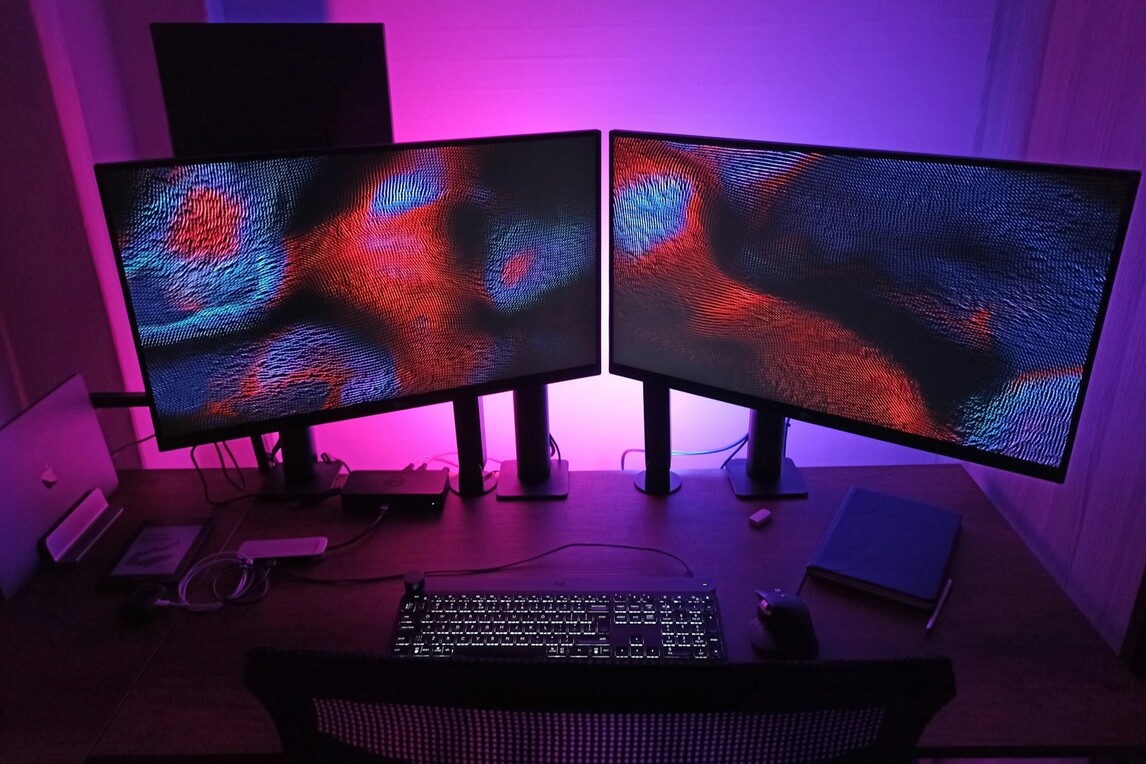
Підключення двох моніторів до ПК дозволяє ефективно організувати робочий простір та одночасно відображати різні джерела інформації. Однак не кожна система підтримує багатомоніторну конфігурацію без додаткових налаштувань і сумісних кабелів. У статті розглядаємо основні технічні вимоги, правильний вибір відеовиходів, кабелів та адаптерів, а також кроки, які забезпечують стабільну роботу двох дисплеїв одночасно.
Що потрібно для підключення двох моніторів
Щоб підключити два монітори до ПК, потрібно переконатися, що відеокарта має достатню кількість відеовиходів, підібрані сумісні кабелі або перехідники, а система підтримує одночасну роботу двох дисплеїв. Нижче наведено базові практичні вимоги.
Порти на відеокарті
Для підключення двох моніторів відеокарта повинна мати щонайменше два незалежні відеовиходи — це можуть бути як однакові, так і різні порти.
Найпоширеніші типи відеовиходів:
- HDMI — універсальний порт, підтримує передачу відео та звуку, широко використовується в сучасних моніторах;
- DisplayPort — оптимальний варіант для ПК, добре підходить для високої роздільної здатності та високої частоти оновлення;
- DVI — застарілий інтерфейс, що все ще зустрічається на старих відеокартах і моніторах;
- VGA — аналоговий роз’єм для застарілих моделей, не рекомендований для сучасних конфігурацій.
Кожен монітор потребує окремого відеовиходу. Підключення двох моніторів до одного порту за допомогою простого розгалужувача неможливе — зображення або не з’явиться, або буде дублюватися з обмеженнями.
Кабелі та перехідники
Якщо порти на відеокарті та моніторах збігаються, достатньо відповідних кабелів. Перехідники потрібні лише тоді, коли типи роз’ємів різні.
Перехідник використовують у таких випадках:
- на відеокарті є HDMI, а на моніторі — лише DVI або VGA;
- на відеокарті — DisplayPort, а монітор підтримує тільки HDMI;
- підключається старий монітор без сучасних роз’ємів.
Не всі адаптери працюють коректно. Пасивні перехідники не завжди перетворюють цифровий сигнал в аналоговий, недорогі адаптери можуть обмежувати роздільну здатність або частоту оновлення, а деякі адаптери сумісні лише з певними режимами сигналу. Для стабільної роботи рекомендується використовувати кабелі без перехідників або якісні активні адаптери, якщо без них не обійтися.
Відеокарта та система
Підключення двох моніторів можливе як на ПК з дискретною, так і з інтегрованою графікою, але з певними обмеженнями. Дискретна відеокарта зазвичай підтримує два і більше моніторів; усі дисплеї слід підключати безпосередньо до її відеовиходів, оскільки саме відеокарта відповідає за обробку та виведення зображення. Кількість підтримуваних моніторів залежить від моделі GPU.
Інтегрована графіка у більшості сучасних систем може підтримувати два монітори за умови наявності двох відеовиходів на материнській платі, проте часто має обмеження щодо роздільної здатності та частоти оновлення; у деяких ПК інтегрована графіка вимикається після встановлення дискретної відеокарти.
Фізично ПК підтримує два монітори, якщо відеопідсистема має два активні відеовиходи, встановлені актуальні драйвери і операційна система підтримує багатомоніторний режим.
Перевірка сумісності перед підключенням
Перед підключенням другого монітора варто переконатися, що комп’ютер дійсно підтримує роботу з двома дисплеями — це зменшить ризик непередбачених проблем після підключення.
Як перевірити, чи підтримує відеокарта два монітори
Перевірте технічні характеристики відеокарти: визначте модель GPU у вашому ПК і подивіться на сайті виробника, скільки дисплеїв вона одночасно підтримує, а також максимально допустимі роздільні здатності для кожного виходу. Цю інформацію варто зіставити з типами відеовиходів, доступних на вашій відеокарті.
Також у Windows можна перевірити, чи система коректно визначає графічні адаптери: відкрийте Диспетчер пристроїв → Відеоадаптери та переконайтеся, що потрібний адаптер відображається без помилок; однак кількість підтримуваних дисплеїв уточнюйте в характеристиках GPU.
Куди правильно підключати монітори
Якщо в ПК встановлена дискретна відеокарта, усі монітори слід підключати безпосередньо до її відеовиходів — вони розташовані в нижній частині задньої панелі корпусу. Роз’єми на материнській платі призначені для інтегрованої графіки і за наявності дискретної карти зазвичай неактивні; у такому випадку підключений до материнської плати монітор може не відображати зображення. Отже, правило: якщо встановлена дискретна відеокарта, підключайте монітори лише до неї.
Як підключити два монітори до ПК — покрокова інструкція
Крок 1. Вимкніть комп’ютер і монітори
Перед підключенням кабелів повністю вимкніть комп’ютер і монітори. Це зменшує ризик некоректного визначення дисплеїв і дозволяє безпечно підключати перехідники чи старе обладнання. Підключення «на гарячу» можливе для HDMI і DisplayPort, але якщо монітор не визначається або виникають збої, краще повторити підключення при вимкненому живленні.
Крок 2. Підключіть перший монітор
Почніть із підключення основного монітора. Для сучасних моніторів оптимальні DisplayPort або HDMI; DVI чи VGA можна використовувати за необхідності, але вони мають обмеження щодо якості сигналу. Переконайтеся, що кабель щільно під’єднаний, і у меню монітора вибрано правильне джерело сигналу.
Крок 3. Підключіть другий монітор
Підключіть другий монітор до іншого вільного відеовиходу на відеокарті. Можливі комбінації портів:
- HDMI + HDMI
- HDMI + DisplayPort
- DisplayPort + DisplayPort
- DisplayPort + DVI (через адаптер)
Якщо використовуються нетипові порти (наприклад, USB-C), упевніться, що вони підтримують виведення відеосигналу. Монітори можуть відрізнятися діагоналлю, роздільною здатністю або частотою оновлення — це не перешкода: кожен дисплей налаштовується окремо в системі.
Крок 4. Увімкніть ПК та перевірте зображення
Після підключення кабелів увімкніть спочатку монітори, потім комп’ютер. На одному з моніторів має з’явитися зображення завантаження ОС; другий дисплей може залишатися чорним до налаштувань — це допустимо.
Якщо один із моніторів не вмикається:
- перевірте підключення кабелів і вибране джерело сигналу на моніторі;
- спробуйте інший порт або кабель;
- у Windows відкрийте Параметри → Система → Дисплей і натисніть Виявити;
- перезавантажте комп’ютер і повторно перевірте підключення.
Після успішного визначення обох дисплеїв переходьте до налаштування режиму роботи (розширення/дублювання), роздільної здатності, частоти оновлення та масштабування для кожного монітора.
Підсумок підключення двох моніторів
Після правильного підключення двох моніторів ПК здатен працювати в режимі розширеного або дубльованого екрану без втрати якості зображення. Дискретна відеокарта забезпечує стабільну роботу обох дисплеїв, а інтегрована графіка ефективна лише при підтримці двох активних відеовиходів і актуальних драйверів. Вибір кабелів і коректних перехідників безпосередньо впливає на роздільну здатність та частоту оновлення моніторів. Підключення до материнської плати при наявності дискретної відеокарти призводить до відключення другого дисплея. Налаштування кожного монітора в Windows дозволяє оптимізувати робочий простір, підбираючи індивідуальні параметри зображення для кожного екрану. Такий підхід забезпечує ефективну організацію робочого або ігрового середовища на ПК.