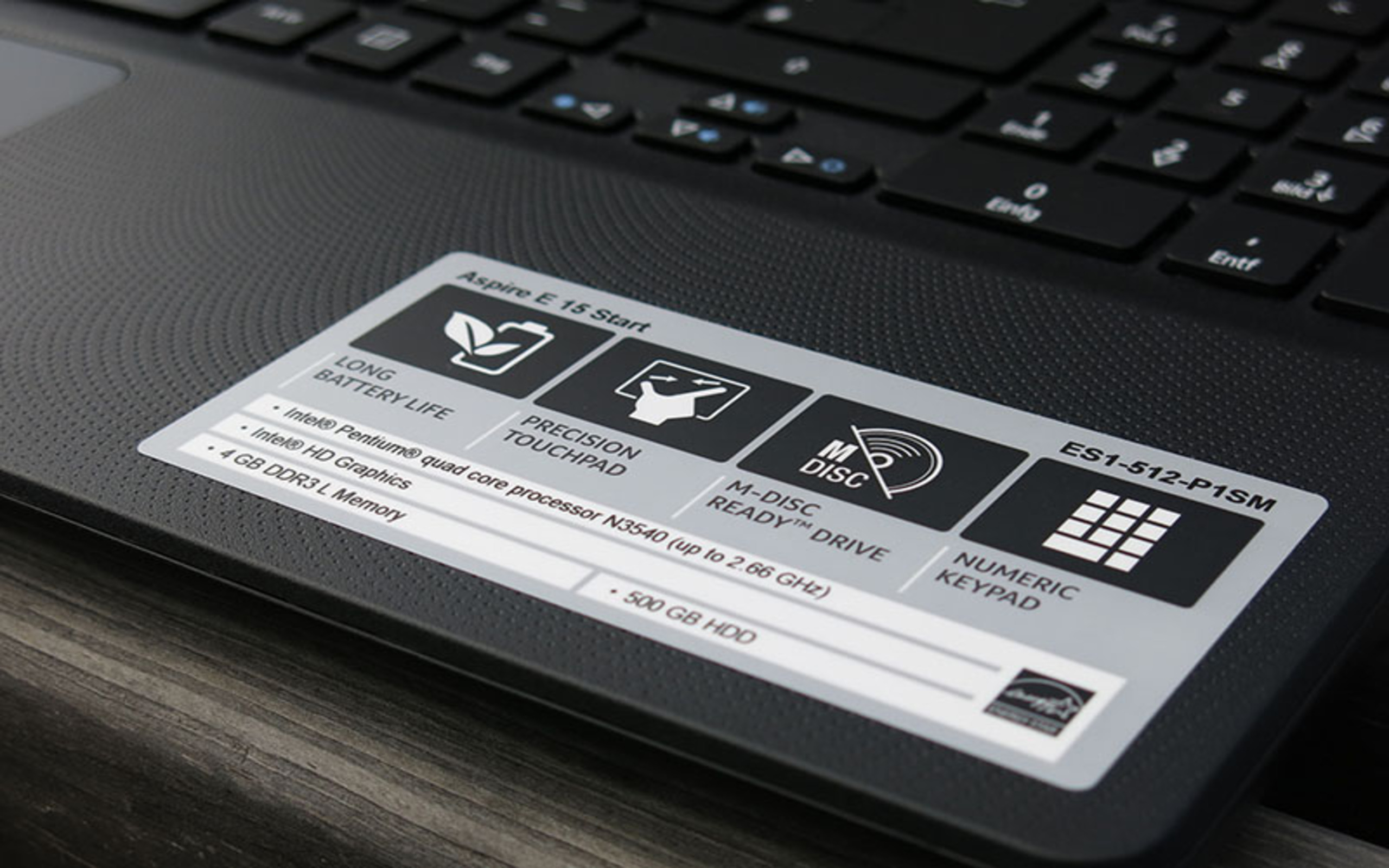
Знання моделі вашого ноутбука є важливим з кількох причин. Воно допомагає забезпечити сумісність програмного забезпечення, дозволяє своєчасно оновлювати драйвери та BIOS, а також полегшує процес ремонту та пошуку необхідних запчастин. Крім того, знання точної моделі допоможе вам отримати правильну технічну підтримку та уникнути проблем з несумісними компонентами або програмами, що можуть призвести до некоректної роботи вашого пристрою.
Використання системних налаштувань для визначення моделі
Знання моделі ноутбука можна легко отримати через системні налаштування. Нижче надано покрокові інструкції для основних операційних систем.
Windows:
- Натисніть Пуск → Параметри.
- Виберіть Система → Про систему.
- У розділі Характеристики пристрою знайдіть рядок Модель.
macOS:
- Натисніть на іконку Apple у верхньому лівому куті.
- Виберіть Про це Mac.
- У відкритому вікні буде зазначена модель ноутбука.
Linux:
- Відкрийте Термінал.
- Введіть команду sudo dmidecode -s system-product-name.
- Натисніть Enter — відобразиться модель ноутбука.
Ключові комбінації або місцезнаходженняналаштувань для кожної ОС:
| Операційна система | Кроки для перегляду моделі | Ключові комбінації / розташування |
| Windows | Параметри → Система → Про систему | Немає спеціальних комбінацій |
| macOS | Apple → Про це Mac | Немає спеціальних комбінацій |
| Linux | Термінал → Введіть команду | sudo dmidecode -s system-product-name |
Використання командного рядка або терміналу
Визначення моделі ноутбука через командний рядок або термінал є швидким і ефективним методом, особливо для досвідчених користувачів. Ось як це зробити на різних операційних системах:
Windows (cmd): відкрийте командний рядок, натиснувши Win + R і введіть cmd. Введіть команду wmic csproduct get name і натисніть Enter. В результаті ви побачите модель вашого ноутбука.
macOS (Термінал): відкрийте Термінал через Spotlight або Finder. Введіть команду system_profiler SPHardwareDataType | grep “Model Identifier” і натисніть Enter. Відобразиться ідентифікатор моделі, що дозволить точно визначити ваш пристрій.
Linux (Термінал): відкрийте Термінал. Введіть команду sudo dmidecode -s system-product-name і натисніть Enter. Після введення пароля адміністратора ви побачите модель ноутбука.
Ці команди дозволяють отримати інформацію про модель ноутбука без необхідності відкривати системні налаштування, що особливо корисно при віддаленому доступі або роботі з серверними машинами.
Використання спеціальних програм для визначення моделі
Крім системних налаштувань і командного рядка, існують спеціальні програми, які дозволяють легко отримати всю необхідну інформацію про ваш ноутбук, включаючи його модель.
CPU-Z: це безкоштовна утиліта, яка надає детальну інформацію про апаратне забезпечення комп’ютера. CPU-Z показує модель процесора, тип оперативної пам’яті, материнську плату і багато іншого, включаючи модель ноутбука.
Speccy: інструмент від розробників CCleaner, який надає детальну інформацію про систему. Він показує температуру компонентів, стан жорсткого диска, модель ноутбука та інші важливі характеристики.
HWInfo: програма для моніторингу апаратного забезпечення, яка надає повний огляд компонентів системи. Вона відображає дані про процесор, оперативну пам’ять, графічний адаптер, а також модель ноутбука.
Таблиця з порівнянням функціоналу програм:
| Програма | Вартість | Операційні системи | Функції | Інтерфейс |
| CPU-Z | Безкоштовно | Windows | Модель процесора, оперативна пам’ять, материнська плата, модель ноутбука | Простий, текстовий |
| Speccy | Безкоштовно/Платно | Windows | Температура компонентів, стан жорсткого диска, модель ноутбука | Інтуїтивно зрозумілий, зручний |
| HWInfo | Безкоштовно/Платно | Windows, Linux | Повний огляд компонентів системи, моніторинг температур | Професійний, детальний |
Використання фізичної інформації на корпусі ноутбука
Один із найпростіших способів дізнатися модель ноутбука — це знайти відповідну інформацію безпосередньо на корпусі пристрою. Виробники зазвичай вказують модель на наклейках або гравіровках, які можна знайти в різних місцях залежно від бренду.
- На нижній частині корпусу: більшість виробників розміщують наклейки з інформацією на нижній панелі ноутбука. Там можна знайти серійний номер, модель та інші деталі.
- Під акумулятором: у деяких старіших моделях ноутбуків наклейки з інформацією про модель знаходяться під знімним акумулятором.
- На рамці дисплея або клавіатурі: у деяких випадках модель може бути вигравійована або надрукована на рамці дисплея або поблизу клавіатури.
Таблиця з прикладами розташування інформації для різних брендів ноутбуків:
| Бренд | Місце розташування наклейок/гравіровок |
| Dell | На нижній частині корпусу, поблизу вентиляційних отворів |
| HP | Під акумулятором або на нижній частині корпусу |
| Lenovo | На нижній частині корпусу, або під акумулятором у старіших моделях |
| Apple | На нижній частині корпусу або на рамці дисплея |
| Asus | На нижній частині корпусу, або на клавіатурній панелі |
Ця інформація допоможе швидко знайти модель вашого ноутбука, не відкриваючи жодних системних налаштувань або програм.
Для визначення моделі ноутбука можна використовувати системні налаштування, командний рядок, спеціальні програми або переглянути інформацію на корпусі. Рекомендується зберегти модель ноутбука в надійному місці, наприклад, записати її у хмарний документ або зробити фото наклейки. Це допоможе швидко знайти потрібну інформацію при оновленні драйверів, ремонті або покупці нових комплектуючих.