Знання моделі ноутбука має велике значення для його правильного обслуговування та використання. Ця інформація дозволяє легко знайти сумісні компоненти та аксесуари, а також отримати точні інструкції з налаштування чи ремонту. Окрім того, багато виробників та сервісних центрів вимагають знання моделі для надання технічної підтримки та виконання гарантійного обслуговування. Це допомагає забезпечити тривалий термін служби ноутбука та його ефективну роботу.
Перевірка моделі через налаштування системи
Налаштування в Windows
Щоб знайти модель ноутбука на Windows, відкрийте меню «Пуск» і перейдіть до «Налаштування» або використовуйте пошук, ввівши «Система» або «Про комп’ютер». У розділі «Про комп’ютер» ви знайдете основну інформацію про систему, включаючи назву моделі вашого ноутбука. Ця інформація зазвичай відображається у розділі «Специфікації пристрою» поруч із іншими характеристиками, такими як процесор і оперативна пам’ять.
Налаштування в macOS
Для користувачів macOS процес пошуку моделі ноутбука також є досить простим. Перейдіть до меню «» у верхньому лівому куті екрана і виберіть «Про цей Mac». Відкриється вікно, де відобразиться інформація про ваш Mac, включаючи модель, рік випуску та основні технічні характеристики, такі як процесор і обсяг пам’яті. Це дозволяє швидко отримати необхідні дані для оновлення чи ремонту пристрою.
Використання BIOS/UEFI для визначення моделі
Щоб знайти модель ноутбука через BIOS або UEFI, потрібно спочатку увійти в ці системи. Процес доступу може відрізнятися залежно від виробника вашого ноутбука. Зазвичай, для входу в BIOS/UEFI необхідно натиснути певну клавішу під час старту системи, до завантаження операційної системи. Нижче наведена таблиця з комбінаціями клавіш для доступу до BIOS/UEFI у різних виробників:
| Виробник | Комбінація клавіш для входу в BIOS/UEFI |
| Acer | F2 або Delete |
| ASUS | F2 або Delete |
| Dell | F2 або F12 |
| HP | Esc або F10 |
| Lenovo | F2 або Fn + F2 |
| MSI | Delete |
| Toshiba | F2 або Esc |
| Samsung | F2 або F10 |
Пошук інформації в BIOS/UEFI
Після входу в BIOS або UEFI ви можете знайти інформацію про модель ноутбука. Зазвичай, ця інформація відображається на головному екрані або у розділі «Інформація про систему» (System Information). Ось приклади екранних форм BIOS/UEFI та розташування інформації про модель:
| Тип BIOS/UEFI | Розділ або вкладка | Місце розташування інформації про модель ноутбука |
| AMI BIOS | Main | Зазвичай на головному екрані, у розділі «System Information» |
| Phoenix BIOS | Main | На головній сторінці або в розділі «Advanced» |
| InsydeH2O | Information | Вкладка «Information» на головній сторінці |
| Dell UEFI | General | Розділ «System Information» або «General» |
Ця інформація допоможе вам знайти модель ноутбука навіть у випадках, коли операційна система не завантажується або недоступна.
Фізичні методи визначення моделі
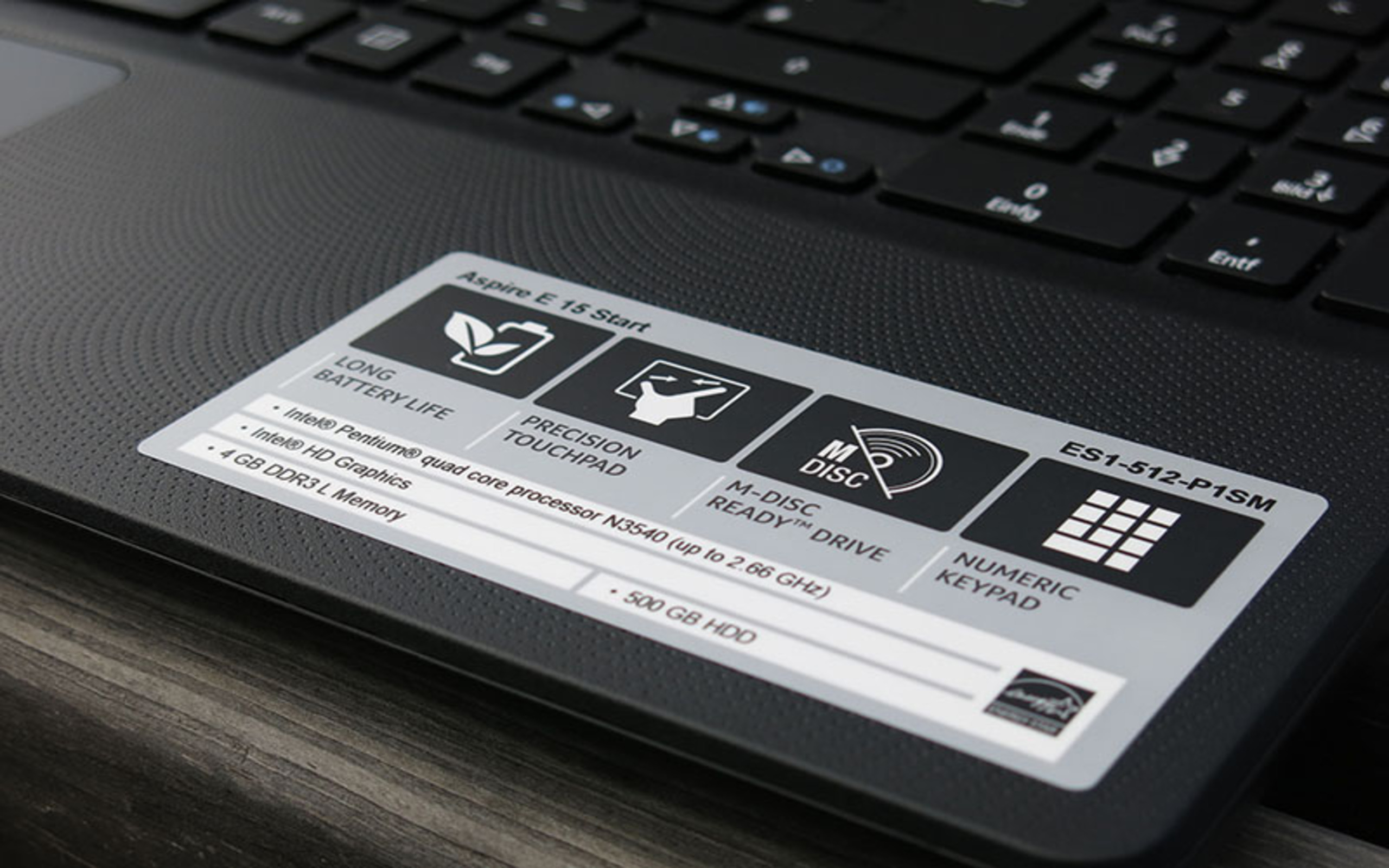
Один із найпростіших способів дізнатися модель ноутбука — це перевірити наклейки на його корпусі. Зазвичай, такі наклейки розташовані в таких місцях:
- Нижня частина корпусу: більшість виробників розміщують наклейку з інформацією про модель на нижній частині ноутбука. Це найбільш поширене місце.
- Під батареєю: у ноутбуках зі знімною батареєю наклейка може бути прихована під нею. Для цього потрібно від’єднати батарею і перевірити наявність наклейки.
- Біля тачпада або під клавіатурою: деякі моделі можуть мати наклейку з інформацією про модель на поверхні біля тачпада або навіть під клавіатурою.
Ці наклейки зазвичай містять модель ноутбука, серійний номер та іншу важливу інформацію, яка може бути корисною для обслуговування або ремонту пристрою.
Використання серійного номера
Серійний номер ноутбука також може допомогти визначити його модель. Цей номер зазвичай знаходиться на одній з тих самих наклейок на корпусі ноутбука. Щоб скористатися цією інформацією:
- Знайдіть серійний номер на наклейці: пошукайте його на нижній частині ноутбука, під батареєю або біля тачпада.
- Перейдіть на офіційний сайт виробника: більшість виробників мають спеціальні розділи на своїх вебсайтах, де можна ввести серійний номер для отримання детальної інформації про модель вашого ноутбука.
- Введіть серійний номер: введіть серійний номер на сайті, і ви отримаєте повну інформацію про модель ноутбука, його технічні характеристики та інші корисні дані.
Це особливо зручно, якщо вам потрібно отримати точну інформацію про ноутбук для оновлення драйверів, ремонту або перевірки гарантійного обслуговування.
Знайти модель ноутбука можна кількома способами: через налаштування системи, BIOS/UEFI, перевірку наклейок на корпусі або використання серійного номера. Найзручнішим для більшості користувачів є перевірка через налаштування Windows або macOS, тоді як фізичні методи корисні, коли система недоступна. Вибір способу залежить від ваших технічних навичок і доступності пристрою.