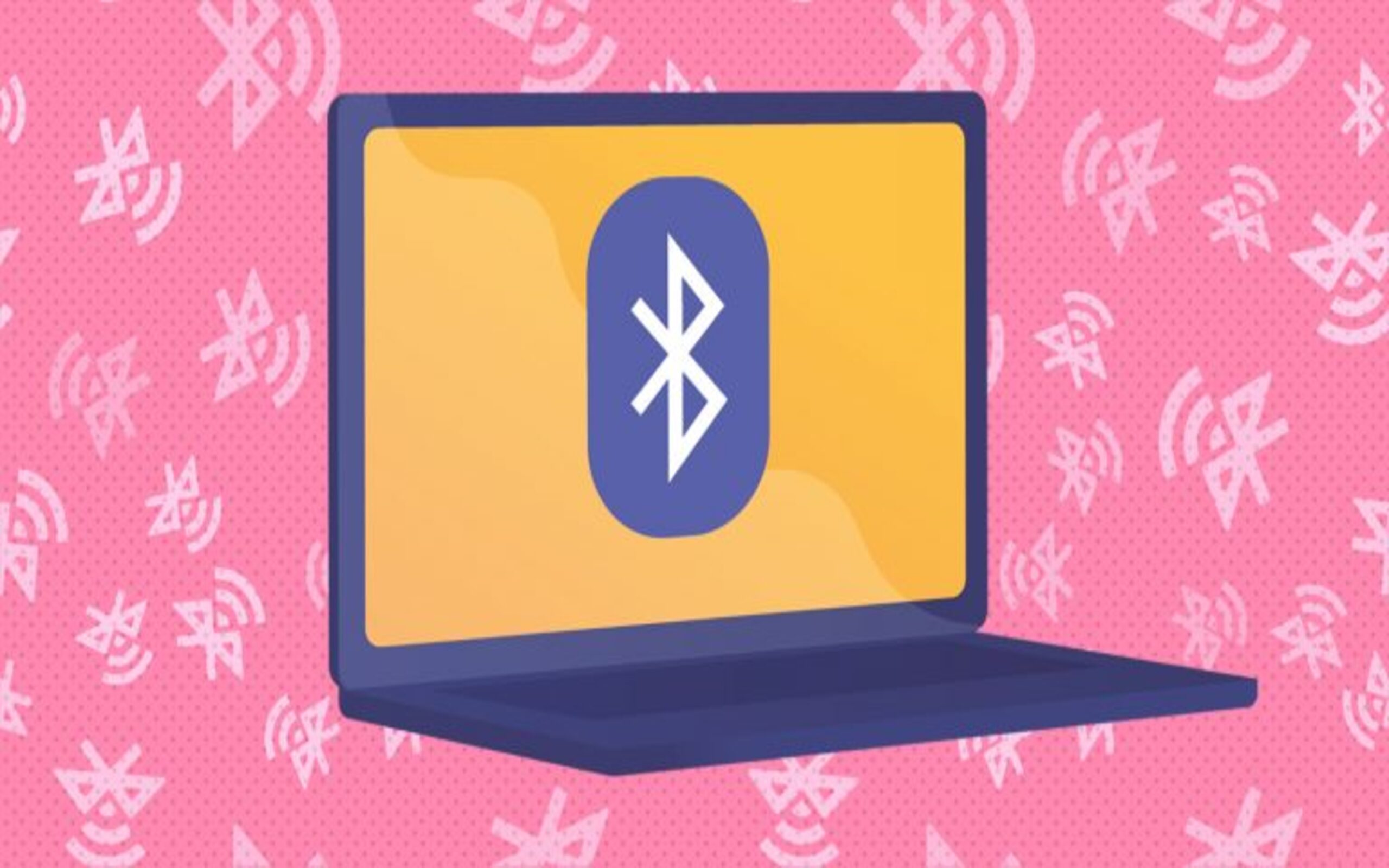
Bluetooth — це бездротова технологія, що дозволяє підключати різні пристрої на короткій відстані. Вона використовується для з’єднання телефонів, навушників, комп’ютерів, принтерів та інших гаджетів без використання кабелів. Включення Bluetooth дозволяє зручно обмінюватися даними, підключати бездротові аксесуари та розширювати можливості вашого ноутбука. Це спрощує життя, знижує кількість кабелів та покращує продуктивність.
Підготовка до вмикання Bluetooth
Щоб дізнатися, чи підтримує ваш ноутбук Bluetooth, можна скористатися наступними методами:
- На Windows: перейдіть до “Параметри” > “Пристрої” > “Bluetooth та інші пристрої”. Якщо ви бачите опцію для активації Bluetooth, то ваш пристрій його підтримує.
- На macOS: відкрийте “Системні налаштування” і знайдіть розділ “Bluetooth”. Якщо цей розділ присутній, ваш ноутбук підтримує цю технологію.
Підтримка Bluetooth на різних операційних системах
| Операційна система | Як перевірити наявність Bluetooth |
| Windows | Налаштування → Пристрої → Bluetooth |
| macOS | Системні налаштування → Bluetooth |
Ці прості кроки допоможуть вам швидко з’ясувати, чи готовий ваш ноутбук до підключення Bluetooth-пристроїв. Якщо Bluetooth не підтримується, можна розглянути можливість використання зовнішнього адаптера.
Включення Bluetooth на ноутбуці з Windows
Щоб активувати Bluetooth на ноутбуці з Windows, виконайте наступні кроки: натисніть на кнопку Пуск. Виберіть Параметри (значок шестерні). Перейдіть до Пристрої. Виберіть Bluetooth та інші пристрої. Увімкніть перемикач Bluetooth.
Використання комбінацій клавіш
Деякі ноутбуки мають функціональні клавіші, які дозволяють швидко вмикати або вимикати Bluetooth. Зазвичай це поєднання клавіш, яке включає Fn та одну з функціональних клавіш.
Комбінації клавіш для включення Bluetooth на різних ноутбуках
| Ноутбук | Комбінація клавіш |
| HP | Fn + F12 |
| Lenovo | Fn + F5 |
| Dell | Fn + Bluetooth (знак) |
| Asus | Fn + F2 |
| Acer | Fn + F3 |
Завдяки цим комбінаціям клавіш ви можете швидко включити Bluetooth, не заходячи в налаштування. Якщо жодна з цих комбінацій не працює, перевірте документацію вашого ноутбука або використайте налаштування системи для активації Bluetooth.
Включення Bluetooth на ноутбуці з macOS
Через панель меню
Щоб активувати Bluetooth через верхню панель меню на macOS, дотримуйтесь цих кроків:
- У верхньому правому куті екрана знайдіть значок Bluetooth (схожий на стилізовану літеру “B”).
- Клацніть на цей значок.
- У випадаючому меню виберіть опцію Увімкнути Bluetooth.
- Після цього ви зможете підключити доступні Bluetooth-пристрої.
Через системні налаштування
Ще один спосіб включити Bluetooth на ноутбуці з macOS — це скористатися системними налаштуваннями:
- Натисніть на яблуко (меню Apple) у верхньому лівому куті екрана.
- Виберіть Системні налаштування.
- Перейдіть до розділу Bluetooth.
- Натисніть на кнопку Увімкнути Bluetooth, якщо він вимкнений.
- Тепер ви зможете бачити доступні Bluetooth-пристрої та підключати їх.
Ці прості кроки дозволять вам легко активувати Bluetooth на вашому Mac і розпочати підключення різних бездротових аксесуарів.
Що робити, якщо Bluetooth не вмикається?
Іноді можуть виникати проблеми з увімкненням Bluetooth на ноутбуках. Ось кілька поширених проблем і способи їх вирішення, які допоможуть вам усунути неполадки:
Проблеми з Bluetooth та їх рішення
| Проблема | Рішення |
| Bluetooth не видно | Перезавантажте ноутбук; перевірте драйвери |
| Пристрій не підключається | Увімкніть режим видимості на пристрої; перезапустіть Bluetooth |
| Драйвери не оновлені | Оновіть драйвери у диспетчері пристроїв (Windows); оновіть систему (macOS) |
| Конфлікти з іншими пристроями | Вимкніть інші Bluetooth-пристрої; забудьте та знову підключіть проблемний пристрій |
Використовуйте цю таблицю, щоб швидко знайти рішення для проблем, які можуть виникнути з Bluetooth на вашому ноутбуці. Якщо жодне з наведених рішень не допомогло, розгляньте можливість звернення до сервісного центру.
Bluetooth — це важливий інструмент для бездротового з’єднання пристроїв, що забезпечує зручність у використанні навушників, клавіатур та інших аксесуарів. Правильне налаштування Bluetooth може значно покращити вашу продуктивність. Щоб забезпечити безпечне використання Bluetooth, завжди увімкніть його тільки тоді, коли це потрібно, уникайте підключення до незнайомих пристроїв, а також регулярно оновлюйте програмне забезпечення для захисту від можливих загроз.