Коли мишка перестає працювати, це може значно ускладнити роботу з комп’ютером, особливо якщо ви залежите від неї для навігації, роботи або ігор. Втрата контролю над цим пристроєм може стати серйозною перешкодою для виконання важливих завдань. Вирішення проблеми якомога швидше дозволить уникнути затримок і зберегти продуктивність, тому важливо знати, які кроки слід зробити для відновлення нормальної роботи мишки.
Перевірка базових налаштувань
Правильне підключення мишки до комп’ютера є критично важливим для її функціонування. Якщо мишка не підключена належним чином, комп’ютер не зможе її розпізнати, і вона не буде працювати.
Способи перевірки підключення:
- Провідні миші: переконайтеся, що USB-кабель щільно підключений до порту комп’ютера. Спробуйте підключити мишку до іншого USB-порту, щоб виключити можливі проблеми з портом.
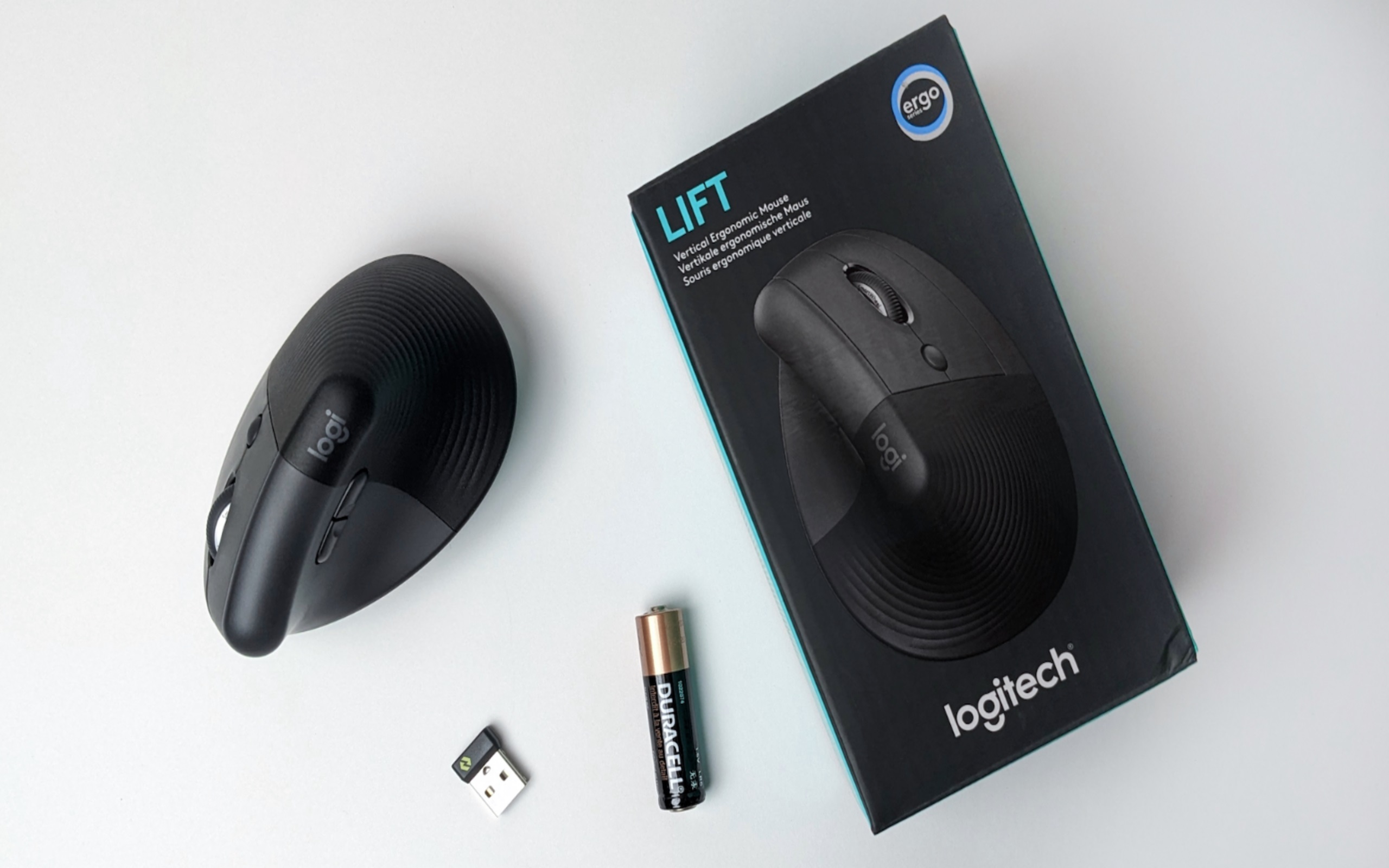
- Безпровідні миші: перевірте, чи вставлені батарейки в мишку та чи активний передавач (USB-ресивер) в комп’ютері. Впевніться, що мишка включена і не знаходиться на великій відстані від комп’ютера.
Перезавантаження комп’ютера
Перезавантаження комп’ютера може вирішити багато проблем, у тому числі й з непрацюючою мишкою. Цей простий крок дозволяє скинути системні налаштування і усунути тимчасові помилки.
Коли варто використовувати цей метод:
- Якщо мишка перестала працювати раптово, і ви не встигли вжити інших заходів.
- Якщо ви внесли зміни в налаштування системи або встановили нові програми, які можуть вплинути на роботу мишки.
Проблеми з драйверами
Драйвери є програмним забезпеченням, яке дозволяє операційній системі взаємодіяти з мишкою. Оновлення драйверів може виправити помилки та покращити функціональність пристрою.
Як оновити драйвери для мишки через диспетчер пристроїв:
- Відкрийте диспетчер пристроїв (Device Manager).
- Знайдіть розділ «Миші та інші вказівні пристрої».
- Клацніть правою кнопкою миші на мишці і виберіть «Оновити драйвер» (Update Driver).
- Дотримуйтеся інструкцій на екрані.
Типові помилки при оновленні драйверів:
- Неправильна версія драйвера, що може призвести до несумісності.
- Відсутність підключення до Інтернету, що ускладнює завантаження нових драйверів.
Перевстановлення драйверів
Перевстановлення драйверів може бути необхідним, якщо оновлення не дало результату або драйвери пошкоджені.
Інструкція з перевстановлення драйверів:
- Відкрийте диспетчер пристроїв.
- Клацніть правою кнопкою миші на мишці та виберіть «Видалити пристрій» (Uninstall Device).
- Після видалення перезавантажте комп’ютер, і система автоматично встановить драйвери знову.
Коли варто виконувати перевстановлення:
- Якщо мишка почала працювати неправильно після оновлення драйверів.
- Якщо ви виявили, що драйвери застарілі або не сумісні з вашою версією операційної системи.
Проблеми з апаратною частиною
Фізичні пошкодження мишки можуть бути причиною її несправності. Щоб виявити пошкодження, слід уважно оглянути мишку на наявність тріщин, деформацій або зношених компонентів. Необхідно перевірити корпус мишки на наявність видимих тріщин або вм’ятин, а також оглянути кабель, якщо мишка провідна, на предмет обривів або зношення ізоляції. Для безпровідних мишок важливо перевірити місце, де вставляються батарейки, на наявність корозії або окислення. Якщо виявлено незначні пошкодження, можна спробувати їх відремонтувати, замінивши пошкоджені компоненти. Проте у разі серйозних пошкоджень доцільніше придбати нову мишку.
Зміна USB-порту або використання іншої мишки може допомогти виявити, чи проблема полягає в самій мишці або в комп’ютері. Якщо інша мишка працює без проблем, це свідчить про те, що причина криється у першій мишці. У разі, якщо нова мишка також не функціонує, проблема може бути в комп’ютері або порту. Зміна USB-порту часто допомагає виявити, чи є збої у самому порту, і це може вказувати на необхідність ремонту або заміни.
| Порт | Стан | Коментар |
| USB 2.0 | Непрацює | Можливий збій у порту |
| USB 3.0 | Працює | Мишка виявлена |
| USB-C | Непрацює | Проблеми з адаптером |
Проблеми з операційною системою
Безпечний режим дозволяє запустити систему з обмеженим набором драйверів та програм, що може допомогти виявити проблеми з мишкою. Щоб перевірити роботу мишки в безпечному режимі, потрібно перезавантажити комп’ютер і під час запуску натискати клавішу F8 або Shift + F8 для Windows 10. Вибір «Безпечного режиму» у меню надає можливість визначити, чи мишка працює. Якщо мишка реагує в безпечному режимі, це вказує на те, що проблема, швидше за все, викликана конфліктом програм або драйверів. Якщо ж мишка не реагує, це може свідчити про апаратну проблему.
Відкат системи дозволяє повернути комп’ютер до попереднього стану, коли мишка працювала без збоїв. Для цього потрібно відкрити меню «Пуск», ввести «Відновлення» і вибрати «Відкриття системного відновлення». Дотримуючись інструкцій на екрані, можна вибрати точку відновлення, яка датується до виникнення проблеми з мишкою. Важливо переконатися, що вибрана точка відновлення дійсно відображає стан системи до появи несправностей. Процес відновлення може зайняти деякий час, тому не слід вимикати комп’ютер під час його виконання.
Вирішення проблеми з мишкою вимагає перевірки підключення, оновлення або перевстановлення драйверів, а також перевірки фізичної цілісності пристрою. Важливо також використовувати безпечний режим та відкотити систему до попереднього стану, якщо проблема зберігається. Щоб запобігти подібним ситуаціям у майбутньому, регулярно перевіряйте стан мишки, оновлюйте драйвери, уникайте перегріву та фізичних пошкоджень, а також користуйтеся мишкою обережно, щоб продовжити її термін служби.