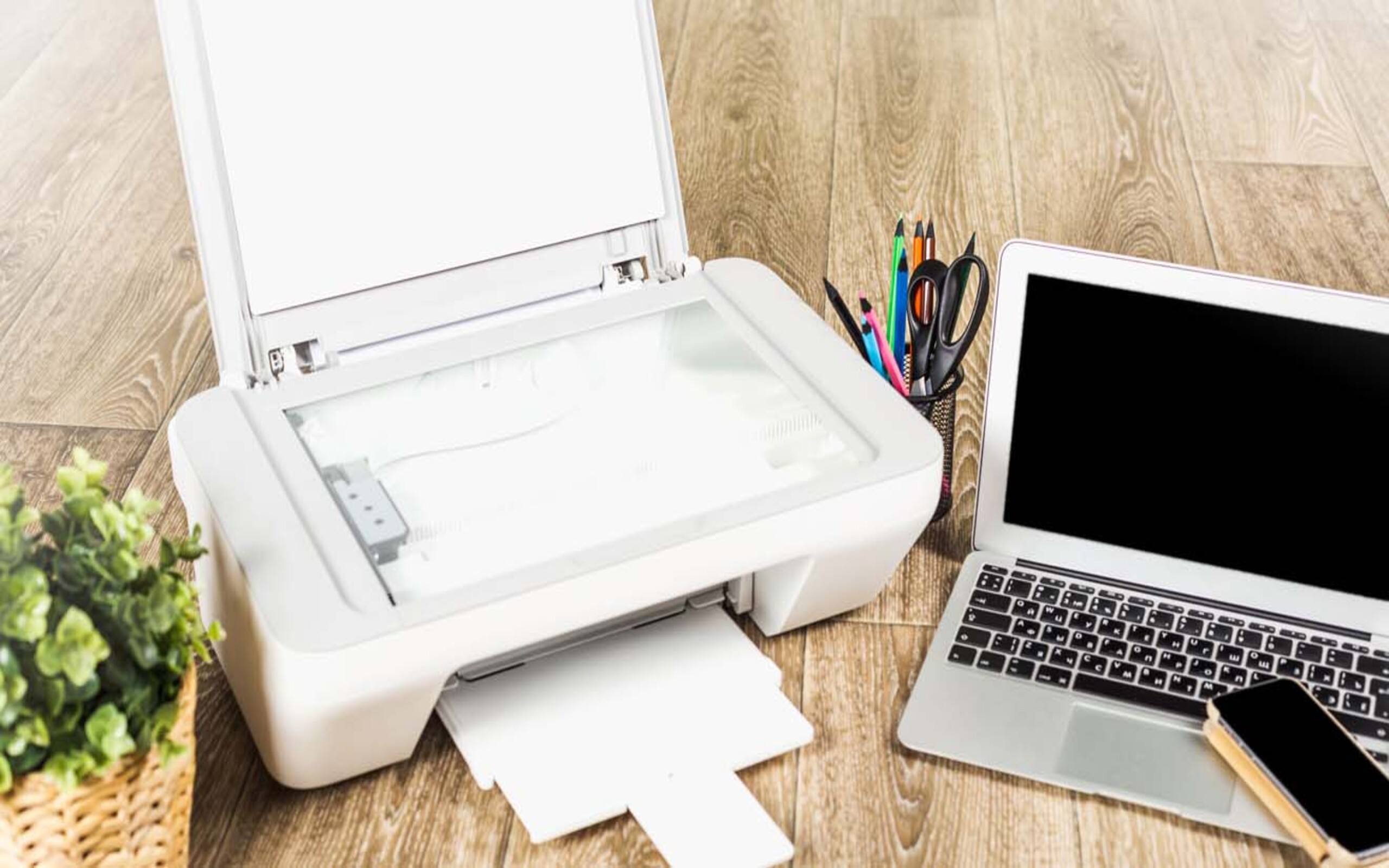
Принтер — невід’ємна частина сучасного офісного та домашнього середовища, який забезпечує зручність друку документів, фотографій та інших матеріалів. Проте, коли комп’ютер не бачить принтер, це може спричинити значні незручності та зупинити робочий процес. Розуміння причин цієї проблеми та способів її вирішення допоможе швидко відновити функціональність принтера і запобігти подібним ситуаціям у майбутньому.
Причини, чому комп’ютер не бачить принтер
Неправильне підключення
Принтер може бути підключений до комп’ютера кількома способами: через USB-кабель або бездротове з’єднання (Wi-Fi). Неправильне або неповне підключення є однією з найпоширеніших причин, чому комп’ютер не може виявити принтер. Часті помилки, які виникають під час підключення, включають:
- Неправильно підключений USB-кабель.
- Вимкнений принтер.
- Неправильні налаштування Wi-Fi.
Проблеми з драйверами
Драйвери принтера — це програми, які дозволяють комп’ютеру спілкуватися з принтером. Вони забезпечують правильну передачу команд друку. Якщо драйвери застарілі або відсутні, комп’ютер може не бачити принтер.
Як оновити драйвери?
- Перейдіть на сайт виробника принтера.
- Знайдіть розділ «Підтримка» або «Завантаження».
- Скачайте останню версію драйвера для вашої моделі.
- Встановіть драйвер, слідуючи інструкціям на екрані.
Налаштування мережі
Правильна конфігурація мережі є критично важливою для бездротових принтерів. Переконайтеся, що принтер підключений до тієї ж мережі, що і ваш комп’ютер.
| Перевірка налаштувань мережі | Дії |
| Перевірте Wi-Fi з’єднання | Переконайтесь, що принтер підключений до Wi-Fi. |
| Перевірте IP-адресу принтера | Введіть IP-адресу у браузері для доступу до налаштувань. |
| Перезавантажте маршрутизатор | Спробуйте перезавантажити маршрутизатор для відновлення з’єднання. |
Слідкуйте за налаштуваннями мережі, оскільки неправильна конфігурація може призвести до того, що комп’ютер не зможе знайти принтер. Перевірка цих елементів допоможе уникнути багатьох проблем, пов’язаних з друком.
Вирішення проблеми
Перш ніж шукати складні рішення, перевірте фізичне підключення принтера. Переконайтеся, що він увімкнений, і перевірте кабелі на наявність пошкоджень. Якщо принтер підключений через USB, від’єднайте та підключіть кабель знову, спробуйте інший порт. Для бездротового підключення перевірте, чи принтер підключений до Wi-Fi, і налаштування брандмауера, оскільки він може блокувати з’єднання. Перезавантажте маршрутизатор, якщо виникають проблеми.
Оновлення драйверів
Драйвери забезпечують зв’язок між принтером і комп’ютером. У Windows відкрийте Диспетчер пристроїв, знайдіть принтер і оновіть драйвер. Для macOS відкрийте Системні налаштування, перейдіть до “Принтери та сканери” і додайте або видаліть принтера. Завантажуйте драйвери з офіційних сайтів виробників, щоб гарантувати їх актуальність.
Після виконання цих кроків ваш комп’ютер повинен розпізнати принтер. Якщо проблема зберігається, може знадобитися професійна діагностика.
Додаткові поради
Існує кілька програм, які можуть допомогти в пошуку проблем з принтером. Наприклад, багато виробників пропонують власні утиліти для діагностики та усунення несправностей, такі як HP Print and Scan Doctor для принтерів HP або Canon’s Easy-PhotoPrint Editor для Canon. Ці програми перевіряють з’єднання, наявність драйверів і налаштування принтера.
Вбудовані інструменти в Windows і macOS також можуть бути корисними. У Windows ви можете скористатися засобом усунення несправностей для принтерів, доступним у меню “Параметри” в розділі “Оновлення та безпека”. macOS має вбудовані інструменти для діагностики, доступні в системних налаштуваннях під час налаштування принтера.
Звернення до служби підтримки
Якщо жоден із способів не допоміг, варто звернутися до служби підтримки. Професіонали можуть надати специфічні рішення для вашої моделі принтера. Звертайтеся до служби підтримки, коли проблема не вирішується самостійно, особливо якщо вона пов’язана з апаратними несправностями.
Щоб знайти контактну інформацію служби підтримки, відвідайте офіційний сайт виробника принтера. Зазвичай там є розділ “Підтримка” з номерами телефонів, електронною поштою та формами для звернень. Це допоможе вам отримати кваліфіковану допомогу у вирішенні проблем.
У підсумку, основними причинами, чому комп’ютер не бачить принтер, є неправильне підключення, проблеми з драйверами та налаштування мережі. Слідкуйте за правильним підключенням кабелів, оновлюйте драйвери та перевіряйте налаштування Wi-Fi. Дотримуючись цих вказівок, ви зможете запобігти багатьом проблемам з друком і забезпечити безперебійну роботу принтера. Не забувайте звертатися за допомогою до професіоналів, якщо проблема не вирішується.